Recent Movies
Mostrando entradas con la etiqueta apps. Mostrar todas las entradas

Lanza Pitbull Dos Nuevas APPS Para iPad y Apple


El rapero ‘Pitbull’ lanza dos nuevas aplicaciones para el sistema operativo móvil de Apple: una exclusiva para el iPad y otra desarrollada por Mobile Roadie.
Ésta última se llama simplemente Pitbull, y cuenta con la típica mezcla de noticias, videos, fechas de conciertos y elementos comunitarios de Mobile Roadie. – Planet Pit para iPad es mucho más interesante, cuesta $9,99 dólares, pesa 660 megas, y ha sido desarrollada por ROBA Interactive.
La aplicación para la tableta de Apple incluye más de 30 videos en alta definición, 250 ‘páginas’ de fotos, audio e información del música latino-estadaounidense, letras interactivas, trayectoria, apuntes de producción y enlaces a contenidos en línea exclusivos. “Con esta plataforma mis fans pueden echar un vistazo a mi vida, una visión panorámica en 360 grades, todo el espectro, desde toda perspectiva, y cómo doy todo a lo callejero, a lo negociante, y a lo pop”.

Cómo activar el icono dorado de Google Chrome

or muy observador que seas, seguro que no te habrás percatado de que existe un segundo icono de Google Chrome, este se encuentra oculto en el interior del archivo ejecutable de Google Chrome, y es una versión de alta calidad de el mismo logo, pero de oro.
Si quieres ponerlo como icono predeterminado del navegador Chrome, tendrás que abrir la ventana de propiedades de Chrome haciendo clic derecho en el icono y clicando en “Propiedades”.
En la ventana que se abrirá, tendrás que clicar en el botón “Cambiar icono”.

Al hacerlo, se abrirá una nueva ventana con el icono de Google Chrome plateado, en la que lo tendrás que clicar y pulsar el botón “Aceptar”.
Ahora, una vez hecho esto, aplica los cambios y acepta. Cuando lo hagas, verás que el icono de Google Chrome ha cambiado a su versión dorada, tanto en el icono de escritorio, como en el icono en la barra de tareas.
La verdad es que al hacer esto, tu navegador no será más rápido ni mejor, pero siempre está bien cambiar, sobretodo si el icono hace conjunto con el fondo deescritorio que tengas.
¿Qué te parece el icono secreto de Chrome?

Cómo activar el icono dorado de Google Chrome

or muy observador que seas, seguro que no te habrás percatado de que existe un segundo icono de Google Chrome, este se encuentra oculto en el interior del archivo ejecutable de Google Chrome, y es una versión de alta calidad de el mismo logo, pero de oro.
Si quieres ponerlo como icono predeterminado del navegador Chrome, tendrás que abrir la ventana de propiedades de Chrome haciendo clic derecho en el icono y clicando en “Propiedades”.
En la ventana que se abrirá, tendrás que clicar en el botón “Cambiar icono”.

Al hacerlo, se abrirá una nueva ventana con el icono de Google Chrome plateado, en la que lo tendrás que clicar y pulsar el botón “Aceptar”.
Ahora, una vez hecho esto, aplica los cambios y acepta. Cuando lo hagas, verás que el icono de Google Chrome ha cambiado a su versión dorada, tanto en el icono de escritorio, como en el icono en la barra de tareas.
La verdad es que al hacer esto, tu navegador no será más rápido ni mejor, pero siempre está bien cambiar, sobretodo si el icono hace conjunto con el fondo deescritorio que tengas.
¿Qué te parece el icono secreto de Chrome?

Cómo activar el icono dorado de Google Chrome

or muy observador que seas, seguro que no te habrás percatado de que existe un segundo icono de Google Chrome, este se encuentra oculto en el interior del archivo ejecutable de Google Chrome, y es una versión de alta calidad de el mismo logo, pero de oro.
Si quieres ponerlo como icono predeterminado del navegador Chrome, tendrás que abrir la ventana de propiedades de Chrome haciendo clic derecho en el icono y clicando en “Propiedades”.
En la ventana que se abrirá, tendrás que clicar en el botón “Cambiar icono”.

Al hacerlo, se abrirá una nueva ventana con el icono de Google Chrome plateado, en la que lo tendrás que clicar y pulsar el botón “Aceptar”.
Ahora, una vez hecho esto, aplica los cambios y acepta. Cuando lo hagas, verás que el icono de Google Chrome ha cambiado a su versión dorada, tanto en el icono de escritorio, como en el icono en la barra de tareas.
La verdad es que al hacer esto, tu navegador no será más rápido ni mejor, pero siempre está bien cambiar, sobretodo si el icono hace conjunto con el fondo deescritorio que tengas.
¿Qué te parece el icono secreto de Chrome?

Add-on InstantFox, actualización automática de la búsqueda de Firefox

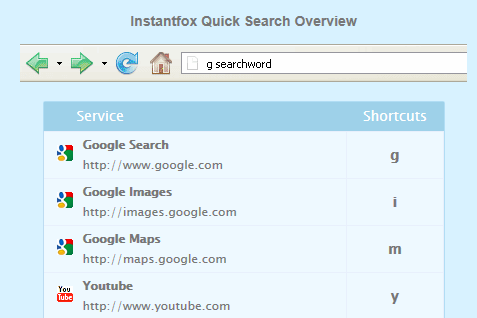
La palabra “instantáneo” cada vez está más de moda. Se inició con el lanzamiento de Google instant que agrega automáticamente la actualización de las páginas de resultados del motor de búsqueda de Google. Ahora es el paso de Firefox con InstantFox, un add-on para el navegador que lleva el concepto de actualización automática de las búsquedas, aunque con algunas otras diferencias y perspectivas.
La extensión configura varios motores de búsqueda con palabras clave y las opciones en el navegador durante la instalación. Por ejemplo, con esta extensión instalada, los marcadores se pueden abrir en Firefox mediante la introducción de la palabra clave en la barra de direcciones.

El add-on InstantFox añade los siguientes atajos de búsqueda al navegador web:

  • G de Búsqueda en Google.
  • I de Google Imágenes.
  • M para Google Maps.
  • y para Youtube
  • t para Twitter
  • w para Wikipedia
  • e de eBay
  • B para Bing
  • yh para Yahoo
  • F para el Pronóstico del Tiempo
  • c para Calculator.com
Sin duda este add-on es una nueva utilidad poco estudiada hasta la fecha, y puede que dentro de poco tiempo encontremos algunas utilidades parecidas a esta pero un poco más completas.
Puedes descargar InstantFox desde la página de adds de Mozilla Firefox.

Add-on InstantFox, actualización automática de la búsqueda de Firefox

La palabra “instantáneo” cada vez está más de moda. Se inició con el lanzamiento de Google instant que agrega automáticamente la actualización de las páginas de resultados del motor de búsqueda de Google. Ahora es el paso de Firefox con InstantFox, un add-on para el navegador que lleva el concepto de actualización automática de las búsquedas, aunque con algunas otras diferencias y perspectivas.
La extensión configura varios motores de búsqueda con palabras clave y las opciones en el navegador durante la instalación. Por ejemplo, con esta extensión instalada, los marcadores se pueden abrir en Firefox mediante la introducción de la palabra clave en la barra de direcciones.

El add-on InstantFox añade los siguientes atajos de búsqueda al navegador web:

  • G de Búsqueda en Google.
  • I de Google Imágenes.
  • M para Google Maps.
  • y para Youtube
  • t para Twitter
  • w para Wikipedia
  • e de eBay
  • B para Bing
  • yh para Yahoo
  • F para el Pronóstico del Tiempo
  • c para Calculator.com
Sin duda este add-on es una nueva utilidad poco estudiada hasta la fecha, y puede que dentro de poco tiempo encontremos algunas utilidades parecidas a esta pero un poco más completas.
Puedes descargar InstantFox desde la página de adds de Mozilla Firefox.

Add-on InstantFox, actualización automática de la búsqueda de Firefox

La palabra “instantáneo” cada vez está más de moda. Se inició con el lanzamiento de Google instant que agrega automáticamente la actualización de las páginas de resultados del motor de búsqueda de Google. Ahora es el paso de Firefox con InstantFox, un add-on para el navegador que lleva el concepto de actualización automática de las búsquedas, aunque con algunas otras diferencias y perspectivas.
La extensión configura varios motores de búsqueda con palabras clave y las opciones en el navegador durante la instalación. Por ejemplo, con esta extensión instalada, los marcadores se pueden abrir en Firefox mediante la introducción de la palabra clave en la barra de direcciones.

El add-on InstantFox añade los siguientes atajos de búsqueda al navegador web:

  • G de Búsqueda en Google.
  • I de Google Imágenes.
  • M para Google Maps.
  • y para Youtube
  • t para Twitter
  • w para Wikipedia
  • e de eBay
  • B para Bing
  • yh para Yahoo
  • F para el Pronóstico del Tiempo
  • c para Calculator.com
Sin duda este add-on es una nueva utilidad poco estudiada hasta la fecha, y puede que dentro de poco tiempo encontremos algunas utilidades parecidas a esta pero un poco más completas.
Puedes descargar InstantFox desde la página de adds de Mozilla Firefox.

Cómo quitar la barra de arriba de Twitter

Como saben desde hace meses tenemos una nueva versión de Twitter en la página oficial, con nuevas funciones que lo hacen mejor y también se ven muchísimo más prolijo y bonito. Personalmente aunque me gusta más esta nueva cara de Twitter me parece que todavía tiene algunos problemas. Por ejemplo, a mi no me deja crear nuevas listas, me engaña creando alguna pero luego desaparece en algún hueco negro de las redes sociales o quién sabe dónde.
Sin importar cuál de las dos versiones de Twitter estés usando en la web oficial, ambas tienen en la parte de arriba una barra insoportable que te sugiere volver a la versión vieja o ir a la nueva. Lo bueno es que cuando estás en el Twitter nuevo puedes quitar labarra presionando “ Close” arriba a la derecha, pero esta opción no la tenemos en el Twitter viejo.


Si decides que quieres quedarte en la versión anterior y quitar la barra, pues con la extensión Old Twitter Forever para Google Chrome podrás hacerlo. Simplemente tienes que instalar la extensión y listo, no necesitas más nada, solo entrar nuevamente a Twitter.
La imagen de arriba muestra cómo se ve la versión vieja sin la barra, debido al cambio cuando instalé la extensión. Nada más simple. Solo te funcionará en la versión anterior y si cambias de opinión y quieres migrar al Twitter nuevo, simplemente deshabilita o desinstala la extensión.
Descarga Old Twitter Forever.

Cómo quitar la barra de arriba de Twitter

Como saben desde hace meses tenemos una nueva versión de Twitter en la página oficial, con nuevas funciones que lo hacen mejor y también se ven muchísimo más prolijo y bonito. Personalmente aunque me gusta más esta nueva cara de Twitter me parece que todavía tiene algunos problemas. Por ejemplo, a mi no me deja crear nuevas listas, me engaña creando alguna pero luego desaparece en algún hueco negro de las redes sociales o quién sabe dónde.
Sin importar cuál de las dos versiones de Twitter estés usando en la web oficial, ambas tienen en la parte de arriba una barra insoportable que te sugiere volver a la versión vieja o ir a la nueva. Lo bueno es que cuando estás en el Twitter nuevo puedes quitar labarra presionando “ Close” arriba a la derecha, pero esta opción no la tenemos en el Twitter viejo.


Si decides que quieres quedarte en la versión anterior y quitar la barra, pues con la extensión Old Twitter Forever para Google Chrome podrás hacerlo. Simplemente tienes que instalar la extensión y listo, no necesitas más nada, solo entrar nuevamente a Twitter.
La imagen de arriba muestra cómo se ve la versión vieja sin la barra, debido al cambio cuando instalé la extensión. Nada más simple. Solo te funcionará en la versión anterior y si cambias de opinión y quieres migrar al Twitter nuevo, simplemente deshabilita o desinstala la extensión.
Descarga Old Twitter Forever.

Cómo quitar la barra de arriba de Twitter

Como saben desde hace meses tenemos una nueva versión de Twitter en la página oficial, con nuevas funciones que lo hacen mejor y también se ven muchísimo más prolijo y bonito. Personalmente aunque me gusta más esta nueva cara de Twitter me parece que todavía tiene algunos problemas. Por ejemplo, a mi no me deja crear nuevas listas, me engaña creando alguna pero luego desaparece en algún hueco negro de las redes sociales o quién sabe dónde.
Sin importar cuál de las dos versiones de Twitter estés usando en la web oficial, ambas tienen en la parte de arriba una barra insoportable que te sugiere volver a la versión vieja o ir a la nueva. Lo bueno es que cuando estás en el Twitter nuevo puedes quitar labarra presionando “ Close” arriba a la derecha, pero esta opción no la tenemos en el Twitter viejo.


Si decides que quieres quedarte en la versión anterior y quitar la barra, pues con la extensión Old Twitter Forever para Google Chrome podrás hacerlo. Simplemente tienes que instalar la extensión y listo, no necesitas más nada, solo entrar nuevamente a Twitter.
La imagen de arriba muestra cómo se ve la versión vieja sin la barra, debido al cambio cuando instalé la extensión. Nada más simple. Solo te funcionará en la versión anterior y si cambias de opinión y quieres migrar al Twitter nuevo, simplemente deshabilita o desinstala la extensión.
Descarga Old Twitter Forever.

Ordena los vídeos de YouTube según su fecha con una extensión para Chrome

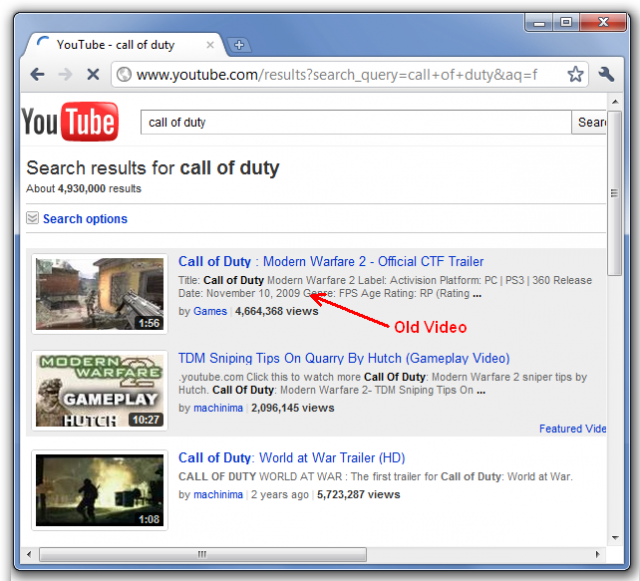
Cuando estás buscando vídeos en YouTube, uno de los dilemas que te planteas al encontrar una gran cantidad de vídeos relacionados con lo que buscas, es visualizarlos a partir de la más reciente fecha de publicación, o por ejemplo, si estás buscando un vídeo con los goles del último partido de tu equipo, posiblemente, hayan delante de el vídeo que quieres, algunos subidos hace uno o dos años.
Para poder encontrar los vídeos más recientes al principio y los más antiguos al final, o dicho de otra manera, filtrar los vídeos por fecha de publicación, podemos descargar la extensión Double Click YouTube Sorted By Date para Chrome, que muestra en la página de YouTube los vídeos más recientes al principio.

Con la ayuda de la extensión para Chrome, Double Click YouTube Sorted By Date, haciendo doble clic sobre un espacio vacío de la página de búsquedas de YouTube, los vídeos recientes serán mostrados antes que los antiguos. Es decir, que podrás buscar “Presentación Acer Aspier One” y al dar doble clic en la página de resultados de vídeos, se filtrarán por fecha.


Puedes descargar Double Click YouTube Sorted By Date desde la página de extensiones de Google Chrome.

Ordena los vídeos de YouTube según su fecha con una extensión para Chrome

Cuando estás buscando vídeos en YouTube, uno de los dilemas que te planteas al encontrar una gran cantidad de vídeos relacionados con lo que buscas, es visualizarlos a partir de la más reciente fecha de publicación, o por ejemplo, si estás buscando un vídeo con los goles del último partido de tu equipo, posiblemente, hayan delante de el vídeo que quieres, algunos subidos hace uno o dos años.
Para poder encontrar los vídeos más recientes al principio y los más antiguos al final, o dicho de otra manera, filtrar los vídeos por fecha de publicación, podemos descargar la extensión Double Click YouTube Sorted By Date para Chrome, que muestra en la página de YouTube los vídeos más recientes al principio.

Con la ayuda de la extensión para Chrome, Double Click YouTube Sorted By Date, haciendo doble clic sobre un espacio vacío de la página de búsquedas de YouTube, los vídeos recientes serán mostrados antes que los antiguos. Es decir, que podrás buscar “Presentación Acer Aspier One” y al dar doble clic en la página de resultados de vídeos, se filtrarán por fecha.


Puedes descargar Double Click YouTube Sorted By Date desde la página de extensiones de Google Chrome.

Ordena los vídeos de YouTube según su fecha con una extensión para Chrome

Cuando estás buscando vídeos en YouTube, uno de los dilemas que te planteas al encontrar una gran cantidad de vídeos relacionados con lo que buscas, es visualizarlos a partir de la más reciente fecha de publicación, o por ejemplo, si estás buscando un vídeo con los goles del último partido de tu equipo, posiblemente, hayan delante de el vídeo que quieres, algunos subidos hace uno o dos años.
Para poder encontrar los vídeos más recientes al principio y los más antiguos al final, o dicho de otra manera, filtrar los vídeos por fecha de publicación, podemos descargar la extensión Double Click YouTube Sorted By Date para Chrome, que muestra en la página de YouTube los vídeos más recientes al principio.

Con la ayuda de la extensión para Chrome, Double Click YouTube Sorted By Date, haciendo doble clic sobre un espacio vacío de la página de búsquedas de YouTube, los vídeos recientes serán mostrados antes que los antiguos. Es decir, que podrás buscar “Presentación Acer Aspier One” y al dar doble clic en la página de resultados de vídeos, se filtrarán por fecha.


Puedes descargar Double Click YouTube Sorted By Date desde la página de extensiones de Google Chrome.

Busca dominios con palabras claves gracias a DomainWhiz

Con cualquier idea que tengamos para llevar a cabo en Internet debemos tener cuidado. El momento de elegir el nombre y el dominio especialmente son delicados y cruciales, simplemente por el hecho de que gracias a estas palabras las personas van a llegar a tu web sin problemas. Les contamos hace mucho tiempo sobre las características de un buen dominio, y son esenciales para tener éxito entre tantas opciones que hay ahora en Internet.
El problema es que usar un nombre con palabras simple y fáciles de recordar se hace cada vez más difícil porque a medida del paso del tiempo, losdominios disponibles son cada vez menos. Ya no puedes conseguir libre cosas sencillas como iPad.com porque obviamente alguien lo compró antes que tu.
¿Cómo hacemos en estos casos? Pues hay muchas herramientas para crear nombres de dominio, pero hoy les presento una que me ha gustado mucho. Se llama DomainWhiz y lo que hace es combinar las palabras que pongas en el campo de búsqueda y además mezclar con otras palabras claves de Internet, algo muy importante para el SEO.

Para usar la herramienta simplemente pon las palabras o la palabra que quieres usar en tu dominio. Si vas a usar más de una no las pongas juntas, más bien con un espacio de por medio. Verás que te entrega muchas opciones, incluso informando cuáles son la que ya están registradas y cuáles están disponibles y además te permite escoger qué extensión va a tener eldominio: si será .com, .net o cualquiera de las otras opciones que ves a la derecha.

A medida de que bajas la página tendrás más opciones de combinaciones y también algunos sinónimos si están disponibles para que pruebes con otras palabras parecidas. Algunas opciones son realmente tontas, pero otras son bastante acertadas y te pueden ayudar muchísimo a conseguir undominio que te venga bien o al menos ideas para crearlo por tu cuenta.

Busca dominios con palabras claves gracias a DomainWhiz

Con cualquier idea que tengamos para llevar a cabo en Internet debemos tener cuidado. El momento de elegir el nombre y el dominio especialmente son delicados y cruciales, simplemente por el hecho de que gracias a estas palabras las personas van a llegar a tu web sin problemas. Les contamos hace mucho tiempo sobre las características de un buen dominio, y son esenciales para tener éxito entre tantas opciones que hay ahora en Internet.
El problema es que usar un nombre con palabras simple y fáciles de recordar se hace cada vez más difícil porque a medida del paso del tiempo, losdominios disponibles son cada vez menos. Ya no puedes conseguir libre cosas sencillas como iPad.com porque obviamente alguien lo compró antes que tu.
¿Cómo hacemos en estos casos? Pues hay muchas herramientas para crear nombres de dominio, pero hoy les presento una que me ha gustado mucho. Se llama DomainWhiz y lo que hace es combinar las palabras que pongas en el campo de búsqueda y además mezclar con otras palabras claves de Internet, algo muy importante para el SEO.

Para usar la herramienta simplemente pon las palabras o la palabra que quieres usar en tu dominio. Si vas a usar más de una no las pongas juntas, más bien con un espacio de por medio. Verás que te entrega muchas opciones, incluso informando cuáles son la que ya están registradas y cuáles están disponibles y además te permite escoger qué extensión va a tener eldominio: si será .com, .net o cualquiera de las otras opciones que ves a la derecha.

A medida de que bajas la página tendrás más opciones de combinaciones y también algunos sinónimos si están disponibles para que pruebes con otras palabras parecidas. Algunas opciones son realmente tontas, pero otras son bastante acertadas y te pueden ayudar muchísimo a conseguir undominio que te venga bien o al menos ideas para crearlo por tu cuenta.

Busca dominios con palabras claves gracias a DomainWhiz

Con cualquier idea que tengamos para llevar a cabo en Internet debemos tener cuidado. El momento de elegir el nombre y el dominio especialmente son delicados y cruciales, simplemente por el hecho de que gracias a estas palabras las personas van a llegar a tu web sin problemas. Les contamos hace mucho tiempo sobre las características de un buen dominio, y son esenciales para tener éxito entre tantas opciones que hay ahora en Internet.
El problema es que usar un nombre con palabras simple y fáciles de recordar se hace cada vez más difícil porque a medida del paso del tiempo, losdominios disponibles son cada vez menos. Ya no puedes conseguir libre cosas sencillas como iPad.com porque obviamente alguien lo compró antes que tu.
¿Cómo hacemos en estos casos? Pues hay muchas herramientas para crear nombres de dominio, pero hoy les presento una que me ha gustado mucho. Se llama DomainWhiz y lo que hace es combinar las palabras que pongas en el campo de búsqueda y además mezclar con otras palabras claves de Internet, algo muy importante para el SEO.

Para usar la herramienta simplemente pon las palabras o la palabra que quieres usar en tu dominio. Si vas a usar más de una no las pongas juntas, más bien con un espacio de por medio. Verás que te entrega muchas opciones, incluso informando cuáles son la que ya están registradas y cuáles están disponibles y además te permite escoger qué extensión va a tener eldominio: si será .com, .net o cualquiera de las otras opciones que ves a la derecha.

A medida de que bajas la página tendrás más opciones de combinaciones y también algunos sinónimos si están disponibles para que pruebes con otras palabras parecidas. Algunas opciones son realmente tontas, pero otras son bastante acertadas y te pueden ayudar muchísimo a conseguir undominio que te venga bien o al menos ideas para crearlo por tu cuenta.

Sube archivos en WordPress con función de Drag & Drop

Me encanta WordPress, lo uso con mucha frecuencia por mi trabajo de blogger y de webmaster de vez en cuando. Creo que es un software con mucho potencial, y que ahora, en su versión actual, la 3.1, está mejor que nunca. Sin embargo, creo que algo que todavía necesita muchas más opciones es la función de subir archivos, simplemente porque me gustarían cosas que te ofrecen plugins pero que no parte nativa del sistema.
Hay que agradecer a los desarrolladores de plugins que hacen cosas maravillosas para añadir funciones geniales como este llamado Drag & Drop File Uploader que lo que hace es poner un cuadro debajo de donde hacemos las entradas al que le podemos arrastrar y soltar un archivo de cualquier tipo para subir sin necesidad de abrir el diálogo que existe en la parte de arriba para hacer esto.


Deben instalar el plugin igual que como siempre lo hacen. Si no tienen ni idea de cómo hacerlo, acá hay una explicación para lograrlo por medio de un cliente de FTP, aunque hay otra opción a través del área de administración de WordPress. Luego solo les falta activarlo y más nada.
Como ven la imagen de arriba tendrán ahora una cajita debajo de la de la entrada donde podrán arrastrar imágenes, audio, vídeos y todo lo que quieran. Puedes lanzar muchos archivos a la vez si quieres y también serán subidos sin problemas.
El plugin está en su primera versión, así que podría presentar problemas. Funciona en Firefox, Chrome y Safari y está hecha a base de este Uploader hecho en jQuery, que tiene una demostración y todo para que vean cómo funciona. Ambos son muy similares, así que si quieres instalar el plugin y no están seguros, les recomiendo darse una vuelta por ahí.

Sube archivos en WordPress con función de Drag & Drop

Me encanta WordPress, lo uso con mucha frecuencia por mi trabajo de blogger y de webmaster de vez en cuando. Creo que es un software con mucho potencial, y que ahora, en su versión actual, la 3.1, está mejor que nunca. Sin embargo, creo que algo que todavía necesita muchas más opciones es la función de subir archivos, simplemente porque me gustarían cosas que te ofrecen plugins pero que no parte nativa del sistema.
Hay que agradecer a los desarrolladores de plugins que hacen cosas maravillosas para añadir funciones geniales como este llamado Drag & Drop File Uploader que lo que hace es poner un cuadro debajo de donde hacemos las entradas al que le podemos arrastrar y soltar un archivo de cualquier tipo para subir sin necesidad de abrir el diálogo que existe en la parte de arriba para hacer esto.


Deben instalar el plugin igual que como siempre lo hacen. Si no tienen ni idea de cómo hacerlo, acá hay una explicación para lograrlo por medio de un cliente de FTP, aunque hay otra opción a través del área de administración de WordPress. Luego solo les falta activarlo y más nada.
Como ven la imagen de arriba tendrán ahora una cajita debajo de la de la entrada donde podrán arrastrar imágenes, audio, vídeos y todo lo que quieran. Puedes lanzar muchos archivos a la vez si quieres y también serán subidos sin problemas.
El plugin está en su primera versión, así que podría presentar problemas. Funciona en Firefox, Chrome y Safari y está hecha a base de este Uploader hecho en jQuery, que tiene una demostración y todo para que vean cómo funciona. Ambos son muy similares, así que si quieres instalar el plugin y no están seguros, les recomiendo darse una vuelta por ahí.

Sube archivos en WordPress con función de Drag & Drop

Me encanta WordPress, lo uso con mucha frecuencia por mi trabajo de blogger y de webmaster de vez en cuando. Creo que es un software con mucho potencial, y que ahora, en su versión actual, la 3.1, está mejor que nunca. Sin embargo, creo que algo que todavía necesita muchas más opciones es la función de subir archivos, simplemente porque me gustarían cosas que te ofrecen plugins pero que no parte nativa del sistema.
Hay que agradecer a los desarrolladores de plugins que hacen cosas maravillosas para añadir funciones geniales como este llamado Drag & Drop File Uploader que lo que hace es poner un cuadro debajo de donde hacemos las entradas al que le podemos arrastrar y soltar un archivo de cualquier tipo para subir sin necesidad de abrir el diálogo que existe en la parte de arriba para hacer esto.


Deben instalar el plugin igual que como siempre lo hacen. Si no tienen ni idea de cómo hacerlo, acá hay una explicación para lograrlo por medio de un cliente de FTP, aunque hay otra opción a través del área de administración de WordPress. Luego solo les falta activarlo y más nada.
Como ven la imagen de arriba tendrán ahora una cajita debajo de la de la entrada donde podrán arrastrar imágenes, audio, vídeos y todo lo que quieran. Puedes lanzar muchos archivos a la vez si quieres y también serán subidos sin problemas.
El plugin está en su primera versión, así que podría presentar problemas. Funciona en Firefox, Chrome y Safari y está hecha a base de este Uploader hecho en jQuery, que tiene una demostración y todo para que vean cómo funciona. Ambos son muy similares, así que si quieres instalar el plugin y no están seguros, les recomiendo darse una vuelta por ahí.

Trucos para mejorar la conectividad Wi-Fi

Trucos para mejorar la conectividad Wi-Fi. Si tenemos un ordenador portátil, o varios ordenadores de mesa en distintas estancias, probablemente usemos la red Wi-Fi en lugar de conectarnos a Internet por cable. El Wi-fi tiene ventajas como la comodidad de conectarte donde quieras, bien sea el escritorio, la cama o el sofá.
No obstante, muchas veces la conectividad es baja o muy baja, dependiendo de dónde nos encontremos. Para mejorarla, hay que tener en cuenta, en primer lugar, que los adaptadores Wi-Fi tienen, por defecto, una opción de ahorro de energía que es lo que “frena” una mejor conexión. Para quitarla, hay que seguir las siguientes instrucciones:

Si tienes el sistema operativo Windows XP, habrás de:
  • Ir a Inicio y después clicar a Panel de Control.
  • Hacer doble click en Conexiones de Red.
  • Y seguidamente, en Propiedades.
  • En la pestaña General, darle a Avanzadas.
  • Busca la opción Administración de Energía y pon la máxima potencia.
  • Por último, guarda los cambios y reinicia el equipo.
Si, por contra, cuentas con el sistema operativo Windows Vista, deberás:
  • Ir a Inicio y seguidamente a Panel de Control.
  • Hacer click en Redes e Internet y luego en Centro de redes y recursos compartidos.
  • Clickar en Propiedades y seguidamente en Administrar conexiones de red.
  • Ir a Conexión de red inalámbrica y pulsar Propiedades.
  • En Funciones de red, busca Configurar y seguidamente, Opciones avanzadas.
  • Hay una opción que se llama Administrar energía. Ponla en su nivel máximo.
Guarda los cambios y reinicia el equipo
 
Support : Creating Website | Johny Template | Mas Template
Copyright © 2013. AMENAZABARRAL.COM - All Rights Reserved
Template Created by Creating Website Published by Mas Template
Proudly powered by Blogger